


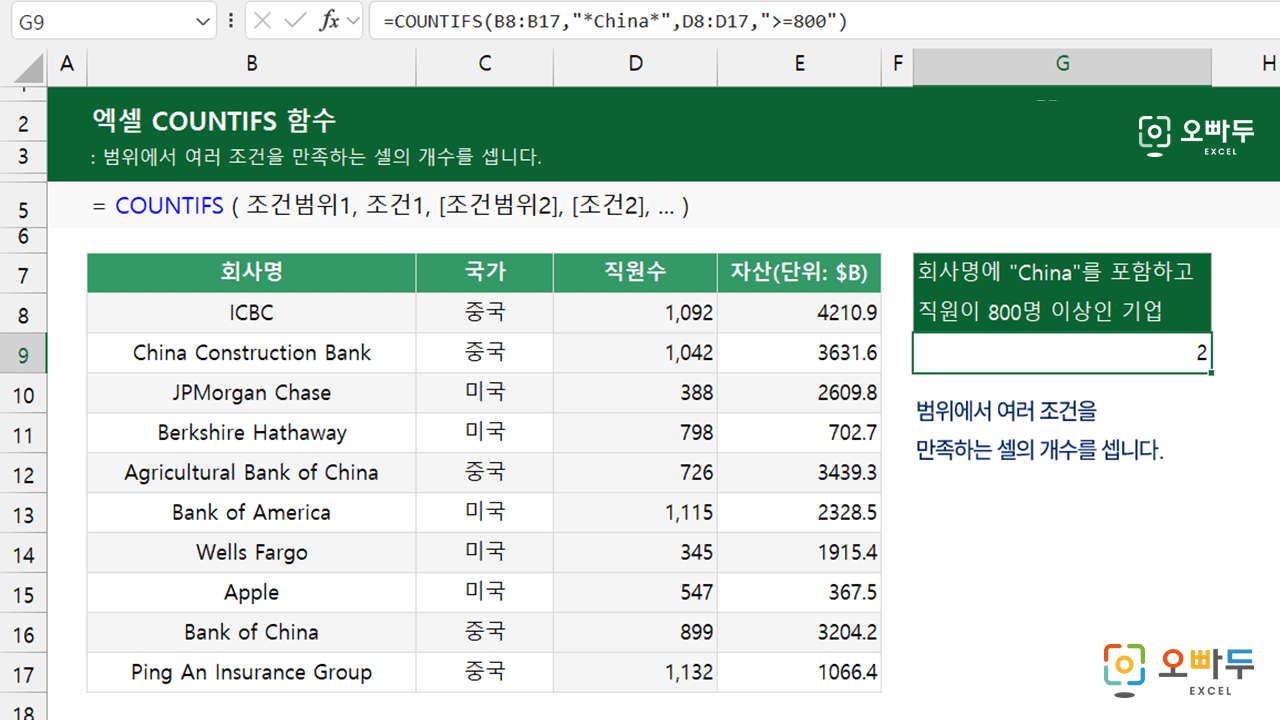
엑셀 COUNTIFS 함수는 범위에서 여러 조건을 동시에 만족하는 셀의 개수를 세는 함수입니다.
=COUNTIFS(조건범위1, 조건1, [조건범위2], [조건2], ... )
- 조건에는 연산자(>,<,>=,<=)와 와일드카드(*,?)를 사용하여 다양한 조건을 비교할 수 있습니다.
- 조건이 텍스트일 경우, 텍스트는 반드시 큰따옴표(" ")로 묶어서 작성합니다.
- 조건 범위와 조건은 반드시 '쌍'으로 입력해야 합니다.
- 최대 127개의 조건을 입력할 수 있습니다.
엑셀 COUNTIFS 함수는 선택한 범위에서 여러 조건을 모두 만족하는 셀의 개수를 세는 함수입니다. COUNTIFS 함수는 입력한 조건을 모두 만족하는 경우(=AND 조건)를 카운트합니다.
따라서, 여러 조건 중 하나라도 만족하는 경우(=OR 조건)을 카운트하려면, 여러 개의 COUNTIF 함수를 덧셈으로 계산합니다.
=COUNTIFS(국가범위,"미국",매출범위,">=1000")
/ / 국가가 미국이고 매출이 1000 이상인 셀의 개수를 셉니다.
=COUNTIF(국가범위,"미국") + COUNTIF(매출범위,">=1000")
/ / 국가가 미국이거나 매출이 1000 이상인 모든 셀의 개수를 셉니다.
실무에서 종종 발생하는 문제 중 하나로 동일한 범위에 여러 조건을 적용할 경우 COUNTIFS 함수는 0을 출력합니다. 이러한 경우, 여러개의 COUNTIFS 함수를 덧셈으로 계산합니다.
=COUNTIFS(국가범위,"미국",국가범위,"중국")
/ / 국가가 '미국'이면서 '중국'인 경우는 없으므로 0을 출력합니다.
=COUNTIF(국가범위,"미국") + COUNTIF(국가범위,"중국")
/ / 국가가 '미국'이거나 '중국'인 셀의 개수를 셉니다.
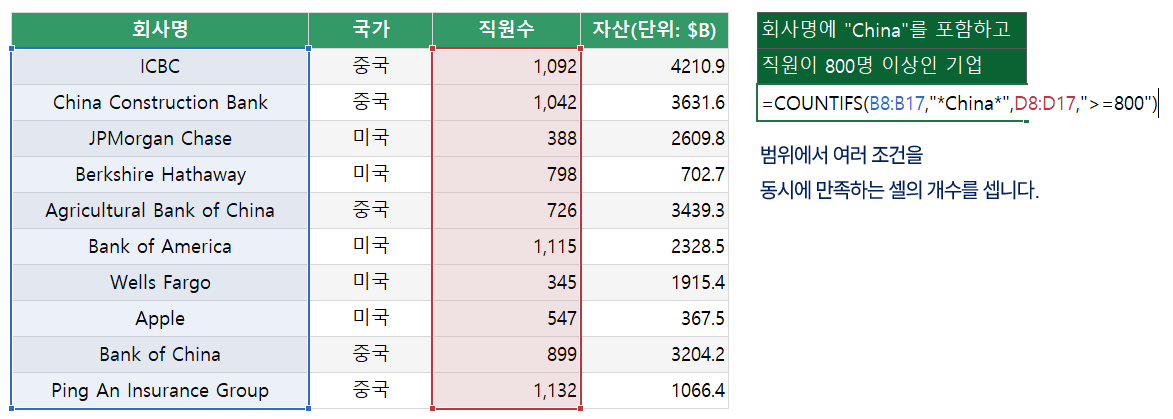
COUNTIFS 함수의 조건에는 연산자(>,<,>=,<=)와 와일드카드(*,?)를 사용해 다양한 조건을 편리하게 입력할 수 있습니다. 예를 들어, 다음과 같이 조건을 입력해 회사 이름에 "China"를 포함하고, 직원수가 800명 이상인 기업의 개수를 셀 수 있습니다.
=COUNTIFS(B8:B17,"*China*",D8:D17,">=800")
/ / 회사명에 'china'를 포함하고 직원수가 800명 이상인 기업 개수를 셉니다.
/ / 구분 : {과일,과일,과일,야채,야채,야채}
/ / 금액 : {500,800,1200,600,800,1400}
=COUNTIFS(구분,"과일",금액,">="&1000)
=1
/ / 범위: {500,800,1100,2300,3400,4800,5300,5500}
=COUNTIFS(범위,">="&1000,범위,"<"&5000)
=4
/ / 직원범위 : {김하늘, 이상신, 박창대, 김용우, 김사랑, 최태백}
/ / 키범위 : {168, 172, 174, 171, 175, 165}
=COUNTIFS(직원범위,"김*",키범위,">="&170)
=2
COUNTIFS 함수의 조건 범위와 조건은 반드시 쌍으로 입력해야 하며, 최대 127개의 조건을 입력할 수 있습니다.
각 조건범위는 반드시 동일한 크기여야 합니다. 예를 들어 A1:A10과 B1:B9와 같이 다른 크기의 범위를 입력하면, COUNTIFS 함수는 #VALUE! 오류를 반환합니다.
조건이 텍스트인 경우, 반드시 큰따옴표(" ")로 묶어서 작성합니다.
함수의 조건으로 255자 이상의 긴 문자열을 사용하면, 함수 입력이 제한됩니다.
이러한 경우 & 연산자로 문자열을 분할하거나 긴 문자열이 입력된 다른 셀을 참조하여 조건을 작성합니다.

1. A 또는 B라는 단어를 포함하는 값
2. 몇 시 이후인 경우의 값
을 구하고 싶을 때 OR과 조건을 어떻게 써야할까요 ㅠㅠ?!??
1. A 또는 B라는 단어를 포함하는 값
아래 링크 자주묻는질문을 확인해보세요.
https://www.oppadu.com/if-%ed%95%a8%ec%88%98-%ed%8a%b9%ec%a0%95-%eb%ac%b8%ec%9e%90-%ed%8f%ac%ed%95%a8/
2. 몇 시 이후인 경우의 값
HOUR 함수를 사용하면 셀의 시간값을 가져옵니다.
IF(조건>=HOUR(값),...)
으로 사용해보세요 ^-^
회사 자료에는
접수일, 수입액 만 있으며 이 수입액 중에는 수수료 면제로 0원도 기록되어 있습니다.
제가 구하고 싶은 조건은
접수일이 2020년에, 접수일의 1분기에 해당하는 수수료면제 0원의 개수를 구하고 싶습니다.
제가 시도한 방법은
=countifs(rng접수일,(year(rng접수일)=$년도셀),rng접수일,(roundup(month(rng접수일)/3,0)=$분기셀),rng수입액,0) 이렇게 해보았으나,,, 잘 되지 않았습니다..
첫번째 조건이 접수일에서 해당년도인것.
두번째 조건이 접수일에서 해당년도 해당분기인것
세번째 조건이 수입액에서 0원에 해당하는 것
을 만족하는 셀의 개수입니다.
오빠두엑셀 영상들을 보며 0원이 아닌 경우에 대해서는 합계가 잘 나오는데요,
이 0원 하나가 말을 안 듣네요,, ㅠㅠ
부탁드리겠습니다..
SUMPRODUCT 함수를 사용해보세요.
홈페이지의 SUMPRODUCT 고급 사용법 영상강의를 참고하시면 많은 도움이 되실겁니다.
답변이 도움이 되셨길 바랍니다.
예를들어
B1~B40 까지 셀에 출근,휴무,특근 있을때 출근과 특근 합계를 구하싶은데
COUNTIFS로하니 0 만 나옵니다. 범위가 같아서 그런거 같습니다.
=COUNTIFS(B1:B40,"출근",B1:B40,"특근") 이렇게 했습니다.
용기내 올려봅니다.
함수를 아래와 같이 입력해보시길 바랍니다.
=COUNTIFS(B1:B40,"출근")+COUNTIFS(B1:B40,"특근")
따로 열을 추가해서 month함수로 월을 추출하고 그 열로 범위 잡아서 개수를 셌는데, 한번에 계산하는 방법은 없을까요?
위 링크를 참고해보세요.
달아주신 링크는 저도 봤었는데, 이건 해당 날짜의 합계라서 제가 찾는 것과는 좀 다르더라구요.
2020-06-19, 2020-07-10, 2020-07-12 ...
이런 데이터가 쭉 있고, [6월:1개, 7월:2개] 이런 값을 추출하고 싶다면 어떻게 해야할까요?
제가 회사에서 인력통계 업무를 담당하고 있습니다.
대략 8천명의 엑셀 데이터를 가지고 countifs함수로 한눈에 보이게 표 형식으로
소속,계급 별 인원 통계표를 만들어 활용하고 있습니다.
활용하는 시트도 4~5개 정도 되는데요. 인사기록 변동이 있을때 엑셀 데이터를 수정하면 로딩이 한참 걸리는건 이해는 가는데 혹시 로딩을 줄일 수 있는 방법이 있을까요? Vba활용해야 하는가요?
엑셀 옵션 - 수식에서 '계산 옵션'을 자동에서 수동으로 변경하신 뒤에,
데이터 업데이트가 완료 되면 F9키를 눌러 수동으로 계산하시면 로딩시간을 줄일 수 있습니다.
데이터가 많아 처리속도가 느린 경우에는 엑셀 버전을 64비트 버전으로 업그레이드 하거나 PC 업그레이드 하거나, VBA를 사용하는 것 외에는 다른 방법이 없습니다.^^;
답변이 도움이 되셨길 바랍니다.
아래 공식을 확인해보시겠어요?^^
https://www.oppadu.com/%ec%97%91%ec%85%80-%ec%a4%91%eb%b3%b5%ea%b0%92-%ec%a0%9c%ea%b1%b0-%ed%95%a8%ec%88%98-%ea%b3%b5%ec%8b%9d/
다름이 아니라 ~(물결표)를 포함하는 셀의 갯수를 구하고 싶은데 와일드카드여서인지 인식이 안됩니다ㅠㅠ ~4/2 이런식으로 언제까지 해야 하는 일들이 몇 개인지를 구하려는데.. =COUNTIFS(특정단어포함구간, 특정단어, 물결표포함구간, "*~*")으로도 해봤는데 안되네요 ㅠㅠ 물결표를 다른걸로 바꾸는 것 말곤 방법이 없을까요ㅠㅠ
와이들카드 사용 시 조건 부분에 "김*" 처럼 문자에 직접 사용치 않고
조건내용이 있는 셀+와일드카드(ex. B3*)를 사용하려면 다른 함수를 넣어야 할까요?
함수를 아래처럼 작성해보시겠어요?
감사합니다.